
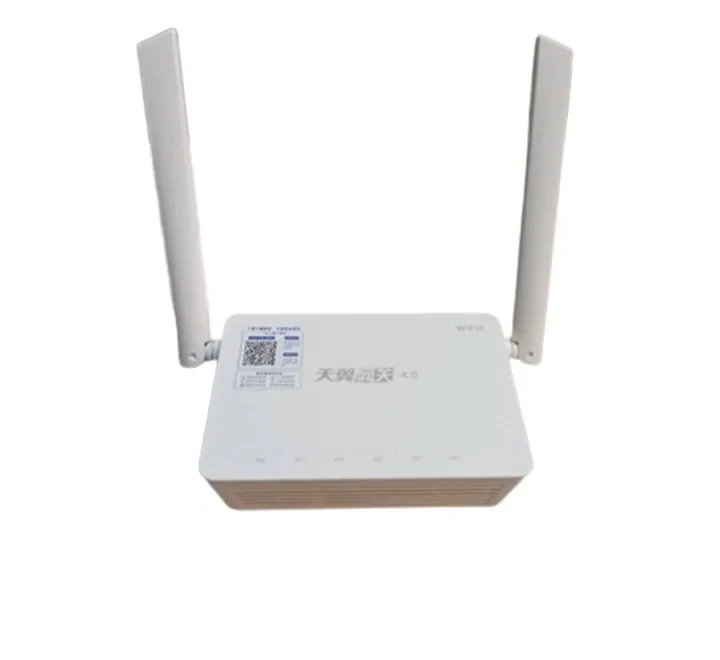
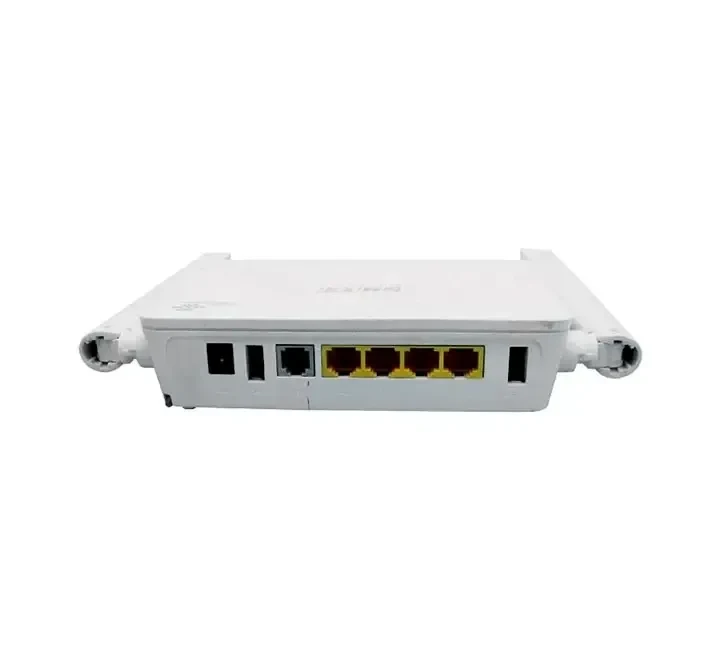
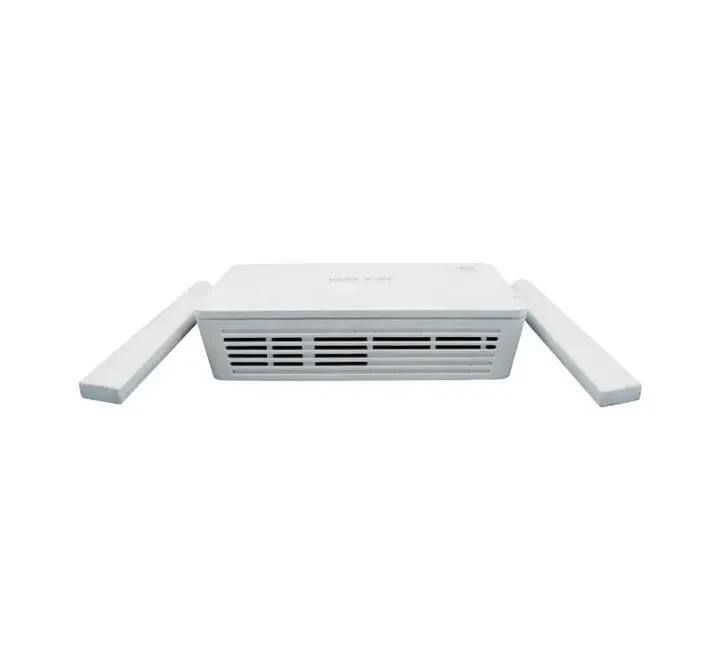
مودم فیبر نوری دوبانده هوآوی HS8145X6 New Face (وای فای ۶) با پشتیبانی از فناوری Wi-Fi 6 یکی از جدیدترین و قدرتمندترین مودم فیبر نوری وای فای ۶ موجود در بازار است. وجود پورتهای گیگابیتی در این مدل، آن را برای دستگاههایی با نیاز به پهنای باند بالا مانند تلویزیونهای هوشمند، کنسولهای بازی و سیستمهای کاری ایدهآل کرده است.همچنین با پشتیبانی از VoIP، تماسهای صوتی با کیفیت و پایداری بالا در اختیار کاربران قرار میگیرد. مودم فیبر نوری هوآوی HS8145X6 با بهره گیری از استاندارد امنیتی WPA3 سطح ایمنی را بسیار افزایش داده است. این مودم انتخابی عالی برای کاربران خانگی و دفاتر کاری کوچک است . مودم فیبر نوری HS8145X6 New Face گزینهای مناسب برای استریم ویدیوهای 4K/8K، بازیهای آنلاین و اتصال همزمان چند دستگاه در محیطهایی است که از Wi-Fi 6 پشتیبانی میکنند.
۱. اتصال فیزیکی:
• کابل فیبر نوری را به پورت GPON دستگاه متصل کنید.
• دستگاههای باسیم مانند کامپیوتر یا تلویزیون را از طریق پورتهای LAN به مودم وصل نمایید.
• در صورت استفاده از تماس صوتی (VoIP)، تلفن خود را به پورت POTS متصل کنید.
۲. راهاندازی Wi-Fi:
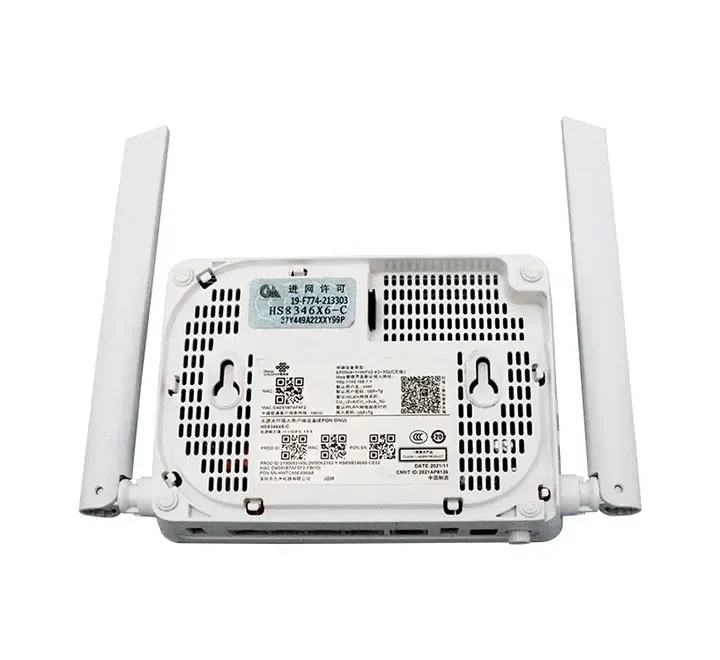
• نام شبکه (SSID) و رمز عبور پیشفرض روی برچسب پشت مودم درج شده است.
• در صورت تمایل میتوانید این اطلاعات را از بخش تنظیمات مودم تغییر دهید.
۳. ورود به تنظیمات مودم:
• آدرس IP پیشفرض برای ورود به پنل: ۱۹۲.۱۶۸.۱۰۰.۱
• نام کاربری و رمز عبور معمولاً admin است (در صورت متفاوت بودن، اطلاعات را از ISP دریافت کنید).
• پس از ورود، تنظیمات اینترنت و Wi-Fi را مطابق اطلاعات ارائهشده از سوی ISP پیکربندی کنید.
۴. تنظیمات پیشرفته:
• قابلیت QoS را برای مدیریت و اولویتبندی پهنای باند فعال کنید.
• ویژگیهای پیشرفته Wi-Fi 6 را بررسی و در صورت نیاز فعال نمایید.
• درگاه USB را برای اشتراکگذاری فایلها میان دستگاههای متصل تنظیم کنید.
۵. راهاندازی مجدد مودم:
• پس از اعمال تمام تغییرات، مودم را ریاستارت کنید تا تنظیمات جدید فعال شوند.
| تعداد پورت شبکه | 4 پورت |
|---|---|
| قدرت آنتن | 5dBi |
| تعداد پورت تلفن | 2 عدد |
| دوبانده | بله |
| تعداد پورت USB | 1 عدد |
| سرعت پورت شبکه | گیگابیت (10/100/1000) |
| سرعت وایرلس | 574Mbit/s |
| سرعت وایرلس باند 5 | 2400Mbit/s , |
| پورت GPON (WAN) | 1 عدد |