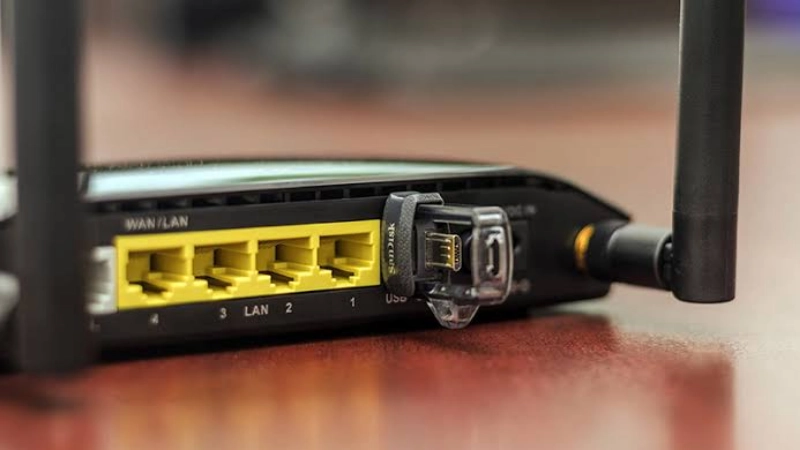
وجود پورت USB در پشت یا کنار انواع مودم فیبر نوری، یکی از قابلیتهای بسیار کاربردی است که خیلی از کاربران از آن بیخبرند. این پورت به شما امکان میدهد مودم فیبر نوری خود را به یک مرکز اشتراکگذاری اطلاعات (NAS خانگی) یا پرینتسرور تبدیل کنید. در این مقاله از مجله تخصصی فیبروکو، به آموزش استفاده از پورت USB مودم فیبر نوری میپردازیم تا بتوانید بدون هزینه اضافه، فایلها، فیلمها و پرینتر خود را میان تمام دستگاههای متصل به شبکه به اشتراک بگذارید.
جدول زیر کاربردهای اصلی این پورت کاربردی را خلاصه میکند:
| کاربرد اصلی پورت USB | ابزار مورد نیاز | نتیجه و مزیت اصلی |
| اشتراکگذاری فایل (FTP) | فلش مموری یا هارد اکسترنال | دسترسی تمام گوشیها و سیستمها به فایلها |
| اشتراکگذاری پرینتر (Print Server) | پرینتر با کابل USB | تبدیل پرینتر معمولی به پرینتر تحت شبکه |
| استریم ویدیو (DLNA) | تلویزیون هوشمند یا اندروید باکس | پخش مستقیم فیلمهای فلش روی تلویزیون |
| پشتیبان اینترنت (Failover) | دانگل ۳G/۴G USB | اتصال اینترنت پشتیبان هنگام قطعی فیبر |
تکنسینهای فیبروکو آماده ارائه مشاوره تلفنی برای راهاندازی و کانفیگ انواع تجهیزات اکتیو شبکه در پروژههای اداری و خانگی شما هستند.
کاربرد پورت USB در مودم فیبر نوری چیست؟
پیش از رفتن به سراغ مراحل تنظیمات، بهتر است بدانید پورت USB روی دستگاههای ONT (مانند مدلهای محبوب هواوی، فایبرهوم و زدتیای) چه امکاناتی در اختیارتان قرار میدهد. بررسی ویژگیهای عملی در آموزش استفاده از پورت USB مودم فیبر نوری نشان میدهد این پورت میتواند کارایی شبکه شما را چند برابر کند.
مهمترین کاربردهای این پورت عبارتند از:
ساخت حافظه ابری خانگی (FTP Server)
با اتصال فلش یا هارد به مودم، تمام لپتاپها، گوشیها و تبلتهای متصل به وایفای میتوانند به فایلها دسترسی داشته باشند یا فایل جدید روی آن ذخیره کنند.
اشتراکگذاری پرینتر
اگر پرینتر معمولی شما پورت شبکه (LAN) ندارد، با اتصال کابل USB آن به مودم میتوانید از هر کجای خانه یا دفتر کار دستور پرینت ارسال کنید.
استریم ویدیو و موزیک (DLNA)
بدون نیاز به کپی کردن فیلم روی فلش و اتصال مستقیم به تلویزیون، فایلهای تصویری موجود روی هارد متصل به مودم را روی تلویزیون هوشمند پخش کنید.
شارژ اضطراری
در مواقع ضروری میتوانید برای شارژ کوتاهمدت گوشی یا وسایل کوچک از این پورت استفاده کنید (البته استفاده مداوم به دلیل جریان پایین توصیه نمیشود).
با استفاده از این امکانات، نیازی به خرید تجهیزات گرانقیمت ذخیرهسازی تحت شبکه (NAS) نخواهید داشت.
نحوه استفاده از پورت USB مودم فیبر نوری
راهاندازی این قابلیت بسیار ساده است و نیاز به دانش پیچیده شبکهای ندارد. در این بخش از آموزش استفاده از پورت USB مودم فیبر نوری، مراحل تنظیمات را روی مودمهای استاندارد مخابراتی (مانند سری EchoLife هواوی) قدمبهقدم بررسی میکنیم.
گام اول: اتصال فیزیکی حافظه به دستگاه
یک فلش مموری یا هارد اکسترنال (ترجیحا با فرمت FAT32 یا NTFS) را به پورت USB متصل کنید. دقت کنید اگر از هارد اکسترنال پاسپورتی سنگین استفاده میکنید، بهتر است آداپتور مجزا داشته باشد تا به پورت برق مودم فشار نیاید.
گام دوم: ورود به پنل تنظیمات
مرورگر وب (کروم یا فایرفاکس) را باز کرده و آدرس آیپای پیشفرض مودم یعنی ۱۹۲.۱۶۸.۱۰۰.۱ یا ۱۹۲.۱۶۸.۱.۱ را وارد کنید.
نام کاربری و کلمه عبور مدیریت را بنویسید (در مودمهای هواوی مخابرات معمولا نام کاربری telecomadmin و رمز عبور admintelecom است).
گام سوم: فعالسازی سرویس FTP
پس از ورود به پنل، مراحل زیر را طی کنید:
- از منوی بالا یا سمت چپ، وارد بخش Network Applications شوید.
- گزینه USB Application و سپس FTP Application را انتخاب کنید.
- تیک گزینه Enable FTP Server را بزنید.
- در بخشهای Username و Password یک نام کاربری و رمز عبور دلخواه برای امنیت فایلهای خود تعیین کنید.
- در بخش USB Device نام فلش مموری متصلشده را انتخاب کرده و روی Apply کلیک کنید.
گام چهارم: تنظیمات دسترسی و امنیت
وارد منوی Security شده و گزینه ONT Access Control Configuration را انتخاب کنید. سپس تیک گزینه Enable the LAN-Side PC to Access the ONT through FTP را فعال کرده و تنظیمات را ذخیره کنید تا سیستمهای متصل به شبکه محلی اجازه دسترسی پیدا کنند.
گام پنجم: دسترسی به فایلها از ویندوز و گوشی
حالا برای مشاهده فایلها در ویندوز، کافی است کلیدهای Win + E را بزنید تا File Explorer باز شود. در نوار آدرس بالا، عبارت زیر را تایپ کرده و Enter بزنید:
ftp://192.168.100.1
نام کاربری و رمزی را که در مرحله سوم ساختید وارد کنید تا محتویات فلش مموری مانند یک درایو معمولی برای شما باز شود. برای گوشیهای اندویدی و آیفون نیز میتوانید از برنامههای مدیریت فایل (مانند MX Player یا ES File Explorer) با پروتکل FTP استفاده کنید.
پیادهسازی دقیق این مراحل به شما امکان میدهد بدون قطعی، اطلاعات اداری یا خانگی خود را میان همکاران و اعضای خانواده به اشتراک بگذارید.
جمعبندی
یادگیری آموزش استفاده از پورت USB مودم فیبر نوری به شما کمک میکند تا از تمام پتانسیلهای سختافزاری دستگاه خود استفاده کنید. تبدیل مودم به یک سرور فایل خانگی یا پرینتسرور، راهکاری هوشمندانه و کاملا اقتصادی برای مجموعههای کاری و خانهها است.
مجموعه فیبروکو به عنوان مرجع تخصصی تامین تجهیزات شبکه و فیبر نوری در بازار لاله زار تهران، انواع مودمهای دوبانده و تکبانده اصلی را با گارانتی اصالت کالا، ارسال زیر ۳ ساعت در تهران و پشتیبانی فنی عرضه میکند. برای استعلام قیمت یا دریافت مشاوره خرید تجهیزات اکتیو و پسیو میتوانید با شمارههای ۰۲۱۳۳۹۹۱۶۴۹ یا ۰۹۱۲۲۲۰۶۳۹۱ تماس بگیرید.
سوالات متداول
۱. چرا مودم فیبر نوری فلش مموری متصل شده را شناسایی نمیکند؟
معمولا این مشکل به دلیل فرمت نامناسب فلش رخ میدهد. فلش مموری را به کامپیوتر متصل کرده و فرمت آن را روی FAT32 یا NTFS قرار دهید. همچنین یکبار فلش را جدا کرده و پس از چند ثانیه دوباره متصل کنید.
۲. آدرس ورود به فایلهای فلش از طریق ویندوز چیست؟
کافی است عبارت ftp://192.168.100.1 (یا آیپای اختصاصی مودم خود) را در نوار آدرس File Explorer ویندوز وارد کرده و دکمه Enter را بزنید.
۳. آیا اتصال هارد اکسترنال بدون آداپتور به پورت USB مودم آسیب میزند؟
پورتهای USB مودم منبع تغذیه محدودی دارند (معمولا ۵ ولت و ۰.۵ آمپر). اتصال هاردهای سنگینِ بدون آداپتور ممکن است باعث ریست شدن مودم یا شناسایی نشدن هارد شود. استفاده از فلش مموری یا هارد با آداپتور مجزا توصیه میشود.
۴. آیا میتوان از خارج از خانه و از طریق اینترنت به فایلهای فلش متصل شد؟
بله، اما برای این کار نیاز به فعالسازی قابلیت WAN Access روی پورت FTP مودم و داشتن یک IP استاتیک (ثابت) از طرف شرکت اینترنت خود دارید.
۵. اگر گزینه USB یا FTP در پنل مودم وجود نداشته باشد چه باید کرد؟
در برخی مدلهای سفارشیشده توسط اپراتورها، این دسترسی در سطح کاربر عادی (user) محدود شده است. برای فعالسازی باید با حساب مدیریت ارشد (Super Admin) وارد پنل شوید یا فریمور دستگاه را ارتقا دهید.